| --- |
| license: apache-2.0 |
| --- |
| |
| [](https://arxiv.org/abs/2405.18991) |
| [](https://easyanimate.github.io/) |
| [](https://modelscope.cn/studios/PAI/EasyAnimate/summary) |
| [](https://huggingface.co/spaces/alibaba-pai/EasyAnimate) |
| [](https://discord.gg/UzkpB4Bn) |
|
|
| # 简介 |
| EasyAnimate是一个基于transformer结构的pipeline,可用于生成AI图片与视频、训练Diffusion Transformer的基线模型与Lora模型,我们支持从已经训练好的EasyAnimate模型直接进行预测,生成不同分辨率,6秒左右、fps8的视频(EasyAnimateV5.1,1 ~ 49帧),也支持用户训练自己的基线模型与Lora模型,进行一定的风格变换。 |
|
|
| [English](./README_en.md) | [简体中文](./README.md) |
|
|
| # 模型地址 |
| EasyAnimateV5.1: |
|
|
| 7B: |
| | 名称 | 种类 | 存储空间 | Hugging Face | Model Scope | 描述 | |
| |--|--|--|--|--|--| |
| | EasyAnimateV5.1-7b-zh-InP | EasyAnimateV5.1 | 30 GB | [🤗Link](https://huggingface.co/alibaba-pai/EasyAnimateV5.1-7b-zh-InP) | [😄Link](https://modelscope.cn/models/PAI/EasyAnimateV5.1-7b-zh-InP)| 官方的图生视频权重。支持多分辨率(512,768,1024)的视频预测,支持多分辨率(512,768,1024)的视频预测,以49帧、每秒8帧进行训练,支持多语言预测 | |
| | EasyAnimateV5.1-7b-zh-Control | EasyAnimateV5.1 | 30 GB | [🤗Link](https://huggingface.co/alibaba-pai/EasyAnimateV5.1-7b-zh-Control) | [😄Link](https://modelscope.cn/models/PAI/EasyAnimateV5.1-7b-zh-Control)| 官方的视频控制权重,支持不同的控制条件,如Canny、Depth、Pose、MLSD等,同时支持使用轨迹控制。支持多分辨率(512,768,1024)的视频预测,支持多分辨率(512,768,1024)的视频预测,以49帧、每秒8帧进行训练,支持多语言预测 | |
| | EasyAnimateV5.1-7b-zh-Control-Camera | EasyAnimateV5.1 | 30 GB | [🤗Link](https://huggingface.co/alibaba-pai/EasyAnimateV5.1-7b-zh-Control-Camera) | [😄Link](https://modelscope.cn/models/PAI/EasyAnimateV5.1-7b-zh-Control-Camera)| 官方的视频相机控制权重,支持通过输入相机运动轨迹控制生成方向。支持多分辨率(512,768,1024)的视频预测,支持多分辨率(512,768,1024)的视频预测,以49帧、每秒8帧进行训练,支持多语言预测 | |
| | EasyAnimateV5.1-7b-zh | EasyAnimateV5.1 | 30 GB | [🤗Link](https://huggingface.co/alibaba-pai/EasyAnimateV5.1-7b-zh) | [😄Link](https://modelscope.cn/models/PAI/EasyAnimateV5.1-7b-zh)| 官方的文生视频权重。支持多分辨率(512,768,1024)的视频预测,支持多分辨率(512,768,1024)的视频预测,以49帧、每秒8帧进行训练,支持多语言预测 | |
|
|
| 12B: |
| | 名称 | 种类 | 存储空间 | Hugging Face | Model Scope | 描述 | |
| |--|--|--|--|--|--| |
| | EasyAnimateV5.1-12b-zh-InP | EasyAnimateV5.1 | 39 GB | [🤗Link](https://huggingface.co/alibaba-pai/EasyAnimateV5.1-12b-zh-InP) | [😄Link](https://modelscope.cn/models/PAI/EasyAnimateV5.1-12b-zh-InP)| 官方的图生视频权重。支持多分辨率(512,768,1024)的视频预测,支持多分辨率(512,768,1024)的视频预测,以49帧、每秒8帧进行训练,支持多语言预测 | |
| | EasyAnimateV5.1-12b-zh-Control | EasyAnimateV5.1 | 39 GB | [🤗Link](https://huggingface.co/alibaba-pai/EasyAnimateV5.1-12b-zh-Control) | [😄Link](https://modelscope.cn/models/PAI/EasyAnimateV5.1-12b-zh-Control)| 官方的视频控制权重,支持不同的控制条件,如Canny、Depth、Pose、MLSD等,同时支持使用轨迹控制。支持多分辨率(512,768,1024)的视频预测,支持多分辨率(512,768,1024)的视频预测,以49帧、每秒8帧进行训练,支持多语言预测 | |
| | EasyAnimateV5.1-12b-zh-Control-Camera | EasyAnimateV5.1 | 39 GB | [🤗Link](https://huggingface.co/alibaba-pai/EasyAnimateV5.1-12b-zh-Control-Camera) | [😄Link](https://modelscope.cn/models/PAI/EasyAnimateV5.1-12b-zh-Control-Camera)| 官方的视频相机控制权重,支持通过输入相机运动轨迹控制生成方向。支持多分辨率(512,768,1024)的视频预测,支持多分辨率(512,768,1024)的视频预测,以49帧、每秒8帧进行训练,支持多语言预测 | |
| | EasyAnimateV5.1-12b-zh | EasyAnimateV5.1 | 39 GB | [🤗Link](https://huggingface.co/alibaba-pai/EasyAnimateV5.1-12b-zh) | [😄Link](https://modelscope.cn/models/PAI/EasyAnimateV5.1-12b-zh)| 官方的文生视频权重。支持多分辨率(512,768,1024)的视频预测,支持多分辨率(512,768,1024)的视频预测,以49帧、每秒8帧进行训练,支持多语言预测 | |
|
|
|
|
| # 视频作品 |
|
|
| ### 图生视频 EasyAnimateV5.1-12b-zh-InP |
| <table border="0" style="width: 100%; text-align: left; margin-top: 20px;"> |
| <tr> |
| <td> |
| <video src="https://github.com/user-attachments/assets/74a23109-f555-4026-a3d8-1ac27bb3884c" width="100%" controls autoplay loop></video> |
| </td> |
| <td> |
| <video src="https://github.com/user-attachments/assets/ab5aab27-fbd7-4f55-add9-29644125bde7" width="100%" controls autoplay loop></video> |
| </td> |
| <td> |
| <video src="https://github.com/user-attachments/assets/238043c2-cdbd-4288-9857-a273d96f021f" width="100%" controls autoplay loop></video> |
| </td> |
| <td> |
| <video src="https://github.com/user-attachments/assets/48881a0e-5513-4482-ae49-13a0ad7a2557" width="100%" controls autoplay loop></video> |
| </td> |
| </tr> |
| </table> |
| |
|
|
| <table border="0" style="width: 100%; text-align: left; margin-top: 20px;"> |
| <tr> |
| <td> |
| <video src="https://github.com/user-attachments/assets/3e7aba7f-6232-4f39-80a8-6cfae968f38c" width="100%" controls autoplay loop></video> |
| </td> |
| <td> |
| <video src="https://github.com/user-attachments/assets/986d9f77-8dc3-45fa-bc9d-8b26023fffbc" width="100%" controls autoplay loop></video> |
| </td> |
| <td> |
| <video src="https://github.com/user-attachments/assets/7f62795a-2b3b-4c14-aeb1-1230cb818067" width="100%" controls autoplay loop></video> |
| </td> |
| <td> |
| <video src="https://github.com/user-attachments/assets/b581df84-ade1-4605-a7a8-fd735ce3e222" width="100%" controls autoplay loop></video> |
| </td> |
| </tr> |
| </table> |
| |
| <table border="0" style="width: 100%; text-align: left; margin-top: 20px;"> |
| <tr> |
| <td> |
| <video src="https://github.com/user-attachments/assets/eab1db91-1082-4de2-bb0a-d97fd25ceea1" width="100%" controls autoplay loop></video> |
| </td> |
| <td> |
| <video src="https://github.com/user-attachments/assets/3fda0e96-c1a8-4186-9c4c-043e11420f05" width="100%" controls autoplay loop></video> |
| </td> |
| <td> |
| <video src="https://github.com/user-attachments/assets/4b53145d-7e98-493a-83c9-4ea4f5b58289" width="100%" controls autoplay loop></video> |
| </td> |
| <td> |
| <video src="https://github.com/user-attachments/assets/75f7935f-17a8-4e20-b24c-b61479cf07fc" width="100%" controls autoplay loop></video> |
| </td> |
| </tr> |
| </table> |
| |
| ### 文生视频 EasyAnimateV5.1-12b-zh |
| <table border="0" style="width: 100%; text-align: left; margin-top: 20px;"> |
| <tr> |
| <td> |
| <video src="https://github.com/user-attachments/assets/8818dae8-e329-4b08-94fa-00d923f38fd2" width="100%" controls autoplay loop></video> |
| </td> |
| <td> |
| <video src="https://github.com/user-attachments/assets/d3e483c3-c710-47d2-9fac-89f732f2260a" width="100%" controls autoplay loop></video> |
| </td> |
| <td> |
| <video src="https://github.com/user-attachments/assets/4dfa2067-d5d4-4741-a52c-97483de1050d" width="100%" controls autoplay loop></video> |
| </td> |
| <td> |
| <video src="https://github.com/user-attachments/assets/fb44c2db-82c6-427e-9297-97dcce9a4948" width="100%" controls autoplay loop></video> |
| </td> |
| </tr> |
| </table> |
| |
| <table border="0" style="width: 100%; text-align: left; margin-top: 20px;"> |
| <tr> |
| <td> |
| <video src="https://github.com/user-attachments/assets/dc6b8eaf-f21b-4576-a139-0e10438f20e4" width="100%" controls autoplay loop></video> |
| </td> |
| <td> |
| <video src="https://github.com/user-attachments/assets/b3f8fd5b-c5c8-44ee-9b27-49105a08fbff" width="100%" controls autoplay loop></video> |
| </td> |
| <td> |
| <video src="https://github.com/user-attachments/assets/a68ed61b-eed3-41d2-b208-5f039bf2788e" width="100%" controls autoplay loop></video> |
| </td> |
| <td> |
| <video src="https://github.com/user-attachments/assets/4e33f512-0126-4412-9ae8-236ff08bcd21" width="100%" controls autoplay loop></video> |
| </td> |
| </tr> |
| </table> |
| |
| ### 控制生视频 EasyAnimateV5.1-12b-zh-Control |
|
|
| 轨迹控制 |
| <table border="0" style="width: 100%; text-align: left; margin-top: 20px;"> |
| <tr> |
| <td> |
| <video src="https://github.com/user-attachments/assets/bf3b8970-ca7b-447f-8301-72dfe028055b" width="100%" controls autoplay loop></video> |
| </td> |
| <td> |
| <video src="https://github.com/user-attachments/assets/63a7057b-573e-4f73-9d7b-8f8001245af4" width="100%" controls autoplay loop></video> |
| </td> |
| <td> |
| <video src="https://github.com/user-attachments/assets/090ac2f3-1a76-45cf-abe5-4e326113389b" width="100%" controls autoplay loop></video> |
| </td> |
| <tr> |
| </table> |
| |
| 普通控制生视频(Canny、Pose、Depth等) |
| <table border="0" style="width: 100%; text-align: left; margin-top: 20px;"> |
| <tr> |
| <td> |
| <video src="https://github.com/user-attachments/assets/53002ce2-dd18-4d4f-8135-b6f68364cabd" width="100%" controls autoplay loop></video> |
| </td> |
| <td> |
| <video src="https://github.com/user-attachments/assets/fce43c0b-81fa-4ab2-9ca7-78d786f520e6" width="100%" controls autoplay loop></video> |
| </td> |
| <td> |
| <video src="https://github.com/user-attachments/assets/b208b92c-5add-4ece-a200-3dbbe47b93c3" width="100%" controls autoplay loop></video> |
| </td> |
| <tr> |
| <td> |
| <video src="https://github.com/user-attachments/assets/3aec95d5-d240-49fb-a9e9-914446c7a4cf" width="100%" controls autoplay loop></video> |
| </td> |
| <td> |
| <video src="https://github.com/user-attachments/assets/60fa063b-5c1f-485f-b663-09bd6669de3f" width="100%" controls autoplay loop></video> |
| </td> |
| <td> |
| <video src="https://github.com/user-attachments/assets/4adde728-8397-42f3-8a2a-23f7b39e9a1e" width="100%" controls autoplay loop></video> |
| </td> |
| </tr> |
| </table> |
| |
| ### 相机镜头控制 EasyAnimateV5.1-12b-zh-Control-Camera |
|
|
| <table border="0" style="width: 100%; text-align: left; margin-top: 20px;"> |
| <tr> |
| <td> |
| Pan Up |
| </td> |
| <td> |
| Pan Left |
| </td> |
| <td> |
| Pan Right |
| </td> |
| <tr> |
| <td> |
| <video src="https://github.com/user-attachments/assets/a88f81da-e263-4038-a5b3-77b26f79719e" width="100%" controls autoplay loop></video> |
| </td> |
| <td> |
| <video src="https://github.com/user-attachments/assets/e346c59d-7bca-4253-97fb-8cbabc484afb" width="100%" controls autoplay loop></video> |
| </td> |
| <td> |
| <video src="https://github.com/user-attachments/assets/4de470d4-47b7-46e3-82d3-b714a2f6aef6" width="100%" controls autoplay loop></video> |
| </td> |
| <tr> |
| <td> |
| Pan Down |
| </td> |
| <td> |
| Pan Up + Pan Left |
| </td> |
| <td> |
| Pan Up + Pan Right |
| </td> |
| <tr> |
| <td> |
| <video src="https://github.com/user-attachments/assets/7a3fecc2-d41a-4de3-86cd-5e19aea34a0d" width="100%" controls autoplay loop></video> |
| </td> |
| <td> |
| <video src="https://github.com/user-attachments/assets/cb281259-28b6-448e-a76f-643c3465672e" width="100%" controls autoplay loop></video> |
| </td> |
| <td> |
| <video src="https://github.com/user-attachments/assets/44faf5b6-d83c-4646-9436-971b2b9c7216" width="100%" controls autoplay loop></video> |
| </td> |
| </tr> |
| </table> |
| |
| # 如何使用 |
|
|
| #### a、显存节省方案 |
| 由于EasyAnimateV5和V5.1的参数非常大,我们需要考虑显存节省方案,以节省显存适应消费级显卡。我们给每个预测文件都提供了GPU_memory_mode,可以在model_cpu_offload,model_cpu_offload_and_qfloat8,sequential_cpu_offload中进行选择。 |
|
|
| - model_cpu_offload代表整个模型在使用后会进入cpu,可以节省部分显存。 |
| - model_cpu_offload_and_qfloat8代表整个模型在使用后会进入cpu,并且对transformer模型进行了float8的量化,可以节省更多的显存。 |
| - sequential_cpu_offload代表模型的每一层在使用后会进入cpu,速度较慢,节省大量显存。 |
|
|
| qfloat8会降低模型的性能,但可以节省更多的显存。如果显存足够,推荐使用model_cpu_offload。 |
|
|
| #### b、通过comfyui |
| 具体查看[ComfyUI README](https://github.com/aigc-apps/EasyAnimate/blob/main/comfyui/README.md)。 |
|
|
| #### c、运行python文件 |
| - 步骤1:下载对应[权重](#model-zoo)放入models文件夹。 |
| - 步骤2:根据不同的权重与预测目标使用不同的文件进行预测。 |
| - 文生视频: |
| - 使用predict_t2v.py文件中修改prompt、neg_prompt、guidance_scale和seed。 |
| - 而后运行predict_t2v.py文件,等待生成结果,结果保存在samples/easyanimate-videos文件夹中。 |
| - 图生视频: |
| - 使用predict_i2v.py文件中修改validation_image_start、validation_image_end、prompt、neg_prompt、guidance_scale和seed。 |
| - validation_image_start是视频的开始图片,validation_image_end是视频的结尾图片。 |
| - 而后运行predict_i2v.py文件,等待生成结果,结果保存在samples/easyanimate-videos_i2v文件夹中。 |
| - 视频生视频: |
| - 使用predict_v2v.py文件中修改validation_video、validation_image_end、prompt、neg_prompt、guidance_scale和seed。 |
| - validation_video是视频生视频的参考视频。您可以使用以下视频运行演示:[演示视频](https://pai-aigc-photog.oss-cn-hangzhou.aliyuncs.com/cogvideox_fun/asset/v1/play_guitar.mp4) |
| - 而后运行predict_v2v.py文件,等待生成结果,结果保存在samples/easyanimate-videos_v2v文件夹中。 |
| - 普通控制生视频(Canny、Pose、Depth等): |
| - 使用predict_v2v_control.py文件中修改control_video、validation_image_end、prompt、neg_prompt、guidance_scale和seed。 |
| - control_video是控制生视频的控制视频,是使用Canny、Pose、Depth等算子提取后的视频。您可以使用以下视频运行演示:[演示视频](https://pai-aigc-photog.oss-cn-hangzhou.aliyuncs.com/cogvideox_fun/asset/v1.1/pose.mp4) |
| - 而后运行predict_v2v_control.py文件,等待生成结果,结果保存在samples/easyanimate-videos_v2v_control文件夹中。 |
| - 轨迹控制视频: |
| - 使用predict_v2v_control.py文件中修改control_video、ref_image、validation_image_end、prompt、neg_prompt、guidance_scale和seed。 |
| - control_video是轨迹控制视频的控制视频,ref_image是参考的首帧图片。您可以使用以下图片和控制视频运行演示:[演示图像](https://pai-aigc-photog.oss-cn-hangzhou.aliyuncs.com/easyanimate/asset/v5.1/dog.png),[演示视频](https://pai-aigc-photog.oss-cn-hangzhou.aliyuncs.com/easyanimate/asset/v5.1/trajectory_demo.mp4) |
| - 而后运行predict_v2v_control.py文件,等待生成结果,结果保存在samples/easyanimate-videos_v2v_control文件夹中。 |
| - 推荐使用ComfyUI进行交互。 |
| - 相机控制视频: |
| - 使用predict_v2v_control.py文件中修改control_video、ref_image、validation_image_end、prompt、neg_prompt、guidance_scale和seed。 |
| - control_camera_txt是相机控制视频的控制文件,ref_image是参考的首帧图片。您可以使用以下图片和控制视频运行演示:[演示图像](https://pai-aigc-photog.oss-cn-hangzhou.aliyuncs.com/cogvideox_fun/asset/v1/firework.png),[演示文件(来自于CameraCtrl)](https://pai-aigc-photog.oss-cn-hangzhou.aliyuncs.com/easyanimate/asset/v5.1/0a3b5fb184936a83.txt) |
| - 而后运行predict_v2v_control.py文件,等待生成结果,结果保存在samples/easyanimate-videos_v2v_control文件夹中。 |
| - 推荐使用ComfyUI进行交互。 |
| - 步骤3:如果想结合自己训练的其他backbone与Lora,则看情况修改predict_t2v.py中的predict_t2v.py和lora_path。 |
|
|
| #### d、通过ui界面 |
|
|
| webui支持文生视频、图生视频、视频生视频和普通控制生视频(Canny、Pose、Depth等) |
|
|
| - 步骤1:下载对应[权重](#model-zoo)放入models文件夹。 |
| - 步骤2:运行app.py文件,进入gradio页面。 |
| - 步骤3:根据页面选择生成模型,填入prompt、neg_prompt、guidance_scale和seed等,点击生成,等待生成结果,结果保存在sample文件夹中。 |
|
|
| # 快速启动 |
| ### 1. 云使用: AliyunDSW/Docker |
| #### a. 通过阿里云 DSW |
| DSW 有免费 GPU 时间,用户可申请一次,申请后3个月内有效。 |
|
|
| 阿里云在[Freetier](https://free.aliyun.com/?product=9602825&crowd=enterprise&spm=5176.28055625.J_5831864660.1.e939154aRgha4e&scm=20140722.M_9974135.P_110.MO_1806-ID_9974135-MID_9974135-CID_30683-ST_8512-V_1)提供免费GPU时间,获取并在阿里云PAI-DSW中使用,5分钟内即可启动EasyAnimate |
|
|
| [](https://gallery.pai-ml.com/#/preview/deepLearning/cv/easyanimate_v5) |
|
|
| #### b. 通过ComfyUI |
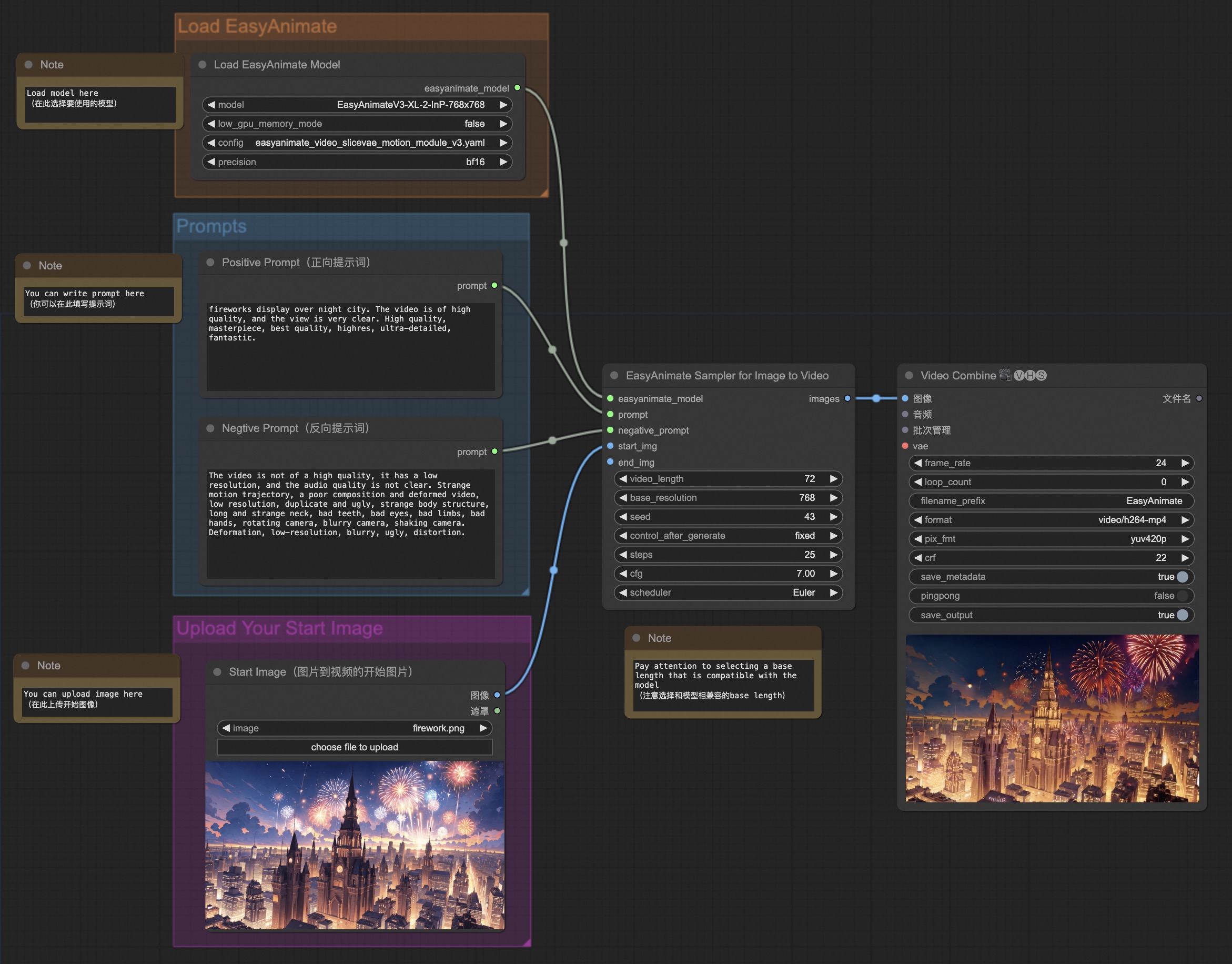
| 我们的ComfyUI界面如下,具体查看[ComfyUI README](https://github.com/aigc-apps/EasyAnimate/blob/main/comfyui/README.md)。 |
|  |
|
|
| #### c. 通过docker |
| 使用docker的情况下,请保证机器中已经正确安装显卡驱动与CUDA环境,然后以此执行以下命令: |
| ``` |
| # pull image |
| docker pull mybigpai-public-registry.cn-beijing.cr.aliyuncs.com/easycv/torch_cuda:easyanimate |
| |
| # enter image |
| docker run -it -p 7860:7860 --network host --gpus all --security-opt seccomp:unconfined --shm-size 200g mybigpai-public-registry.cn-beijing.cr.aliyuncs.com/easycv/torch_cuda:easyanimate |
| |
| # clone code |
| git clone https://github.com/aigc-apps/EasyAnimate.git |
| |
| # enter EasyAnimate's dir |
| cd EasyAnimate |
| |
| # download weights |
| mkdir models/Diffusion_Transformer |
| mkdir models/Motion_Module |
| mkdir models/Personalized_Model |
| |
| # Please use the hugginface link or modelscope link to download the EasyAnimateV5.1 model. |
| # https://huggingface.co/alibaba-pai/EasyAnimateV5.1-12b-zh-InP |
| # https://modelscope.cn/models/PAI/EasyAnimateV5.1-12b-zh-InP |
| ``` |
|
|
| ### 2. 本地安装: 环境检查/下载/安装 |
| #### a. 环境检查 |
| 我们已验证EasyAnimate可在以下环境中执行: |
|
|
| Windows 的详细信息: |
| - 操作系统 Windows 10 |
| - python: python3.10 & python3.11 |
| - pytorch: torch2.2.0 |
| - CUDA: 11.8 & 12.1 |
| - CUDNN: 8+ |
| - GPU: Nvidia-3060 12G |
|
|
| Linux 的详细信息: |
| - 操作系统 Ubuntu 20.04, CentOS |
| - python: python3.10 & python3.11 |
| - pytorch: torch2.2.0 |
| - CUDA: 11.8 & 12.1 |
| - CUDNN: 8+ |
| - GPU:Nvidia-V100 16G & Nvidia-A10 24G & Nvidia-A100 40G & Nvidia-A100 80G |
|
|
| 我们需要大约 60GB 的可用磁盘空间,请检查! |
|
|
| EasyAnimateV5.1-12B的视频大小可以由不同的GPU Memory生成,包括: |
| | GPU memory |384x672x25|384x672x49|576x1008x25|576x1008x49|768x1344x25|768x1344x49| |
| |----------|----------|----------|----------|----------|----------|----------| |
| | 16GB | 🧡 | ⭕️ | ⭕️ | ⭕️ | ❌ | ❌ | |
| | 24GB | 🧡 | 🧡 | 🧡 | 🧡 | 🧡 | ❌ | |
| | 40GB | ✅ | ✅ | ✅ | ✅ | ✅ | ✅ | |
| | 80GB | ✅ | ✅ | ✅ | ✅ | ✅ | ✅ | |
|
|
| EasyAnimateV5.1-7B的视频大小可以由不同的GPU Memory生成,包括: |
| | GPU memory |384x672x25|384x672x49|576x1008x25|576x1008x49|768x1344x25|768x1344x49| |
| |----------|----------|----------|----------|----------|----------|----------| |
| | 16GB | 🧡 | 🧡 | ⭕️ | ⭕️ | ❌ | ❌ | |
| | 24GB | ✅ | ✅ | ✅ | 🧡 | 🧡 | ❌ | |
| | 40GB | ✅ | ✅ | ✅ | ✅ | ✅ | ✅ | |
| | 80GB | ✅ | ✅ | ✅ | ✅ | ✅ | ✅ | |
|
|
| ✅ 表示它可以在"model_cpu_offload"的情况下运行,🧡代表它可以在"model_cpu_offload_and_qfloat8"的情况下运行,⭕️ 表示它可以在"sequential_cpu_offload"的情况下运行,❌ 表示它无法运行。请注意,使用sequential_cpu_offload运行会更慢。 |
|
|
| 有一些不支持torch.bfloat16的卡型,如2080ti、V100,需要将app.py、predict文件中的weight_dtype修改为torch.float16才可以运行。 |
| |
| EasyAnimateV5.1-12B使用不同GPU在25个steps中的生成时间如下: |
| | GPU |384x672x72|384x672x49|576x1008x25|576x1008x49|768x1344x25|768x1344x49| |
| |----------|----------|----------|----------|----------|----------|----------| |
| | A10 24GB |约120秒 (4.8s/it)|约240秒 (9.6s/it)|约320秒 (12.7s/it)| 约750秒 (29.8s/it)| ❌ | ❌ | |
| | A100 80GB |约45秒 (1.75s/it)|约90秒 (3.7s/it)|约120秒 (4.7s/it)|约300秒 (11.4s/it)|约265秒 (10.6s/it)| 约710秒 (28.3s/it)| |
| |
| |
| #### b. 权重放置 |
| 我们最好将[权重](#model-zoo)按照指定路径进行放置: |
| |
| EasyAnimateV5.1: |
| ``` |
| 📦 models/ |
| ├── 📂 Diffusion_Transformer/ |
| │ ├── 📂 EasyAnimateV5.1-12b-zh-InP/ |
| │ ├── 📂 EasyAnimateV5.1-12b-zh-Control/ |
| │ ├── 📂 EasyAnimateV5.1-12b-zh-Control-Camera/ |
| │ └── 📂 EasyAnimateV5.1-12b-zh/ |
| ├── 📂 Personalized_Model/ |
| │ └── your trained trainformer model / your trained lora model (for UI load) |
| ``` |
| |
| # 联系我们 |
| 1. 扫描下方二维码或搜索群号:77450006752 来加入钉钉群。 |
| 2. 扫描下方二维码来加入微信群(如果二维码失效,可扫描最右边同学的微信,邀请您入群) |
| <img src="https://pai-aigc-photog.oss-cn-hangzhou.aliyuncs.com/easyanimate/asset/group/dd.png" alt="ding group" width="30%"/> |
| <img src="https://pai-aigc-photog.oss-cn-hangzhou.aliyuncs.com/easyanimate/asset/group/wechat.jpg" alt="Wechat group" width="30%"/> |
| <img src="https://pai-aigc-photog.oss-cn-hangzhou.aliyuncs.com/easyanimate/asset/group/person.jpg" alt="Person" width="30%"/> |
| |
| # 参考文献 |
| - CogVideo: https://github.com/THUDM/CogVideo/ |
| - Flux: https://github.com/black-forest-labs/flux |
| - magvit: https://github.com/google-research/magvit |
| - PixArt: https://github.com/PixArt-alpha/PixArt-alpha |
| - Open-Sora-Plan: https://github.com/PKU-YuanGroup/Open-Sora-Plan |
| - Open-Sora: https://github.com/hpcaitech/Open-Sora |
| - Animatediff: https://github.com/guoyww/AnimateDiff |
| - HunYuan DiT: https://github.com/tencent/HunyuanDiT |
| - ComfyUI-KJNodes: https://github.com/kijai/ComfyUI-KJNodes |
| - ComfyUI-EasyAnimateWrapper: https://github.com/kijai/ComfyUI-EasyAnimateWrapper |
| - ComfyUI-CameraCtrl-Wrapper: https://github.com/chaojie/ComfyUI-CameraCtrl-Wrapper |
| - CameraCtrl: https://github.com/hehao13/CameraCtrl |
| - DragAnything: https://github.com/showlab/DragAnything |
| |
| # 许可证 |
| 本项目采用 [Apache License (Version 2.0)](https://github.com/modelscope/modelscope/blob/master/LICENSE). |
| |